Aufbau und Funktion
Die Benutzeroberfläche von Quasaro im Überblick
Aktualisiert am 29. Januar 2024
Benutzeroberfläche
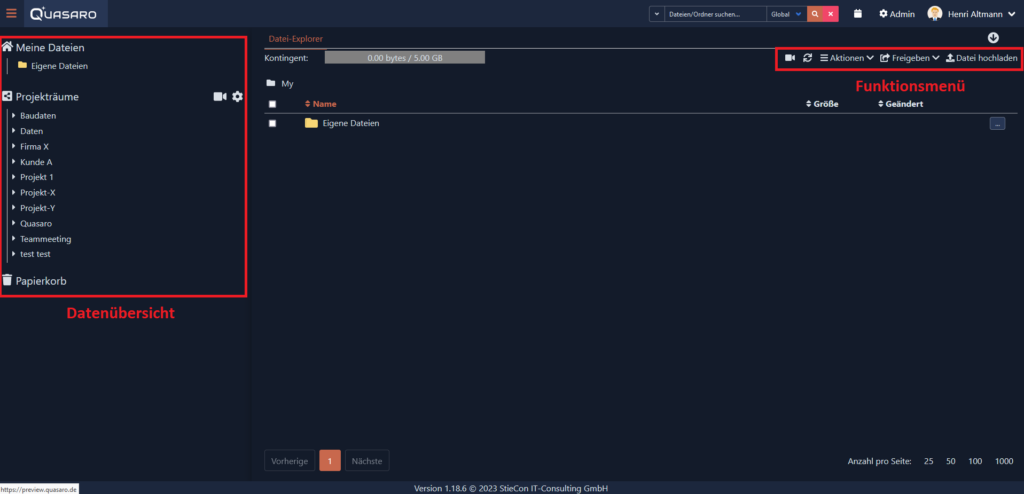
Die Benutzeroberfläche teilt sich in verschiedene Teilbereiche. Die beiden Bereiche „Datenübersicht” und „Funktionsmenü” werden nachfolgend in ihrer jeweiligen Funktion erklärt.
Datenübersicht
Im linken Teil der Benutzeroberfläche befindet sich der Bereich Datenübersicht. Dieser ist in 3 Teilbereiche unterteilt.
Durch eine Dropdown-Darstellung der Datenstruktur behalten Sie bequem den Überblick über die in Quasaro erstellten Ordner und den darin gespeicherten Dateien. Der Datenbereich stellt für Sie vor allem einen Schnellzugriff auf Ordner und deren durch kleine Pfeile gekennzeichneten Unterverzeichnisse dar. Mit einem Klick auf einen solchen Pfeil klappen Sie eine beliebige Ordnerstruktur bis zur nächsten Ebene auf. So können Sie per Mausklick auf einen Ordner dessen gesamten Inhalt durchsuchen oder über die verschiedenen Pfeile direkt in ein jeweiliges Unterverzeichnis springen.
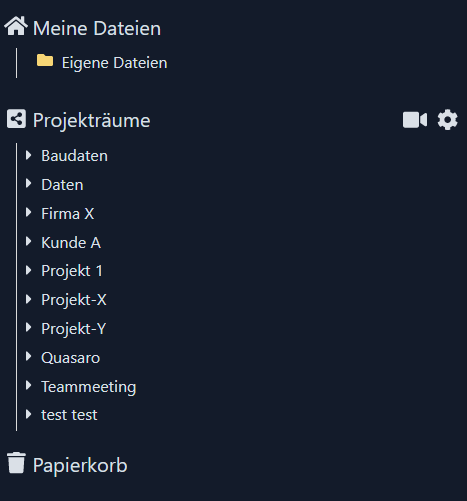
Meine Dateien
Hierauf haben nur Sie Zugriff. Dieser Bereich ist vergleichbar mit den „Eigenen Dateien” in einem Windows-Betriebssystem.
Projekträume
Hier liegen Dateien, auf die Sie und andere Nutzer Zugriff haben. Projekträume dienen als projekt-, abteilungs- oder teambezogene Datenräume zum kollaborativen Arbeiten mit anderen Nutzern. Berechtigungen, diese Projekträume zu sehen oder Dateien darin zu bearbeiten, können gezielt pro Person oder Gruppe vergeben werden.
Papierkorb
Hier befinden sich gelöschte Dateien und Ordner.

Sie können sehen, wann jede Datei oder Ordner gelöscht wurde und unter welchem Dateipfad sie sich vor der Löschung befand. Mit einem Rechtsklick auf die Datei oder einem Linksklick auf die „…”-Schaltfläche können Sie gelöschte Dateien wiederherstellen oder unwiderruflich löschen. Mit einem Klick auf „Papierkorb entleeren” werden die Dateien auch unwiderruflich gelöscht.
Funktionsmenü

Das Funktionsmenü beinhaltet verschiedene Schaltflächen und Drop-Down-Listen zum Ausführen einzelner Funktionen. Nachfolgend finden Sie eine Auflistung und eine detaillierte Erklärung der einzelnen Funktionen.
Konferenz erstellen
Das Kamera-Symbol ermöglicht Ihnen das Erstellen von virtüllen Konferenzen. Per Mausklick auf das Symbol erscheint ein neues Dialogfeld:
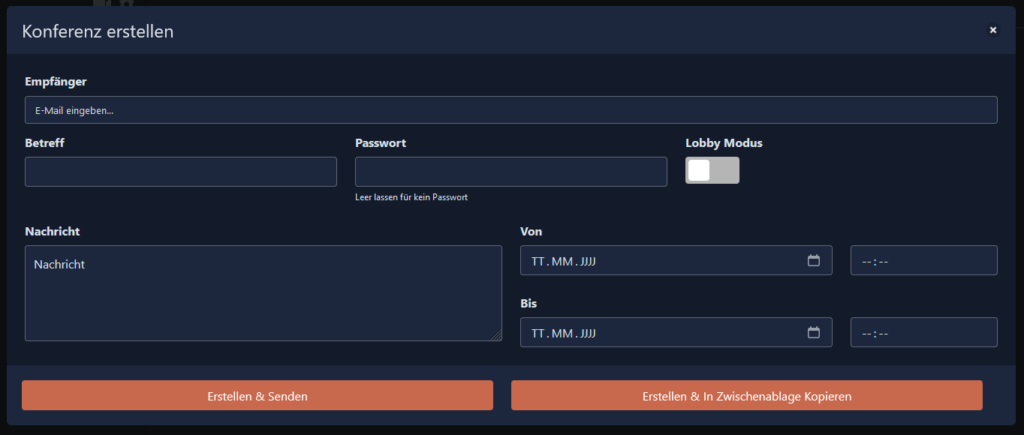
Ganz oben können Sie über das Feld „Empfänger” E-Mail-Adressen eintragen, die Sie zur Konferenz einladen möchten. Darunter befinden sich die Felder „Betreff” und „Passwort”. Im Feld „Betreff” können Sie den Betreff der Konferenz eintragen und diese bei Bedarf über das Feld „Passwort” mit einem Passwort verschlüsseln. Über das Feld „Nachricht” erhalten Sie die Möglichkeit, allen Teilnehmern bereits vor Beginn der Konferenz Informationen zukommen zu lassen. Daneben befinden sich die beiden Felder „Von” und „Bis”. Dort können Sie den genauen Zeitraum der Konferenz festlegen.
Es gibt 2 Optionen, die Konferenz zu erstellen:
- Erstellen & Senden: Die Konferenz wird per E-Mail direkt aus Quasaro versandt
- Erstellen & Kopieren: Der Konferenzlink wird in Ihre Zwischenablage kopiert
Aktualisieren
Das Symbol mit den kreisförmig angeordneten Pfeilen aktualisiert die Ordnerstruktur. Damit können Sie sicherstellen, dass alle vorgenommenen Änderungen durchgeführt wurden und die Ordnerstruktur auf dem aktüllen Stand ist.
Freigeben
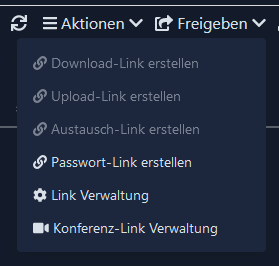
Sofern Sie eine Datei oder einen Ordner ausgewählt haben, können Sie unter der Schaltfläche „Freigeben” die Erstellung eines Download/Upload oder Passwort-Links beginnen. Haben Sie einen Ordner ausgewählt, können Sie über diese Schaltfläche einen Upload-Link erstellen. Über die Schaltfläche „Freigeben” gelangen Sie außerdem zu der Link- und Konferenz-Link-Verwaltung, wo Sie alle von Ihnen erstellten Links einsehen und bearbeiten können.
Aktionen
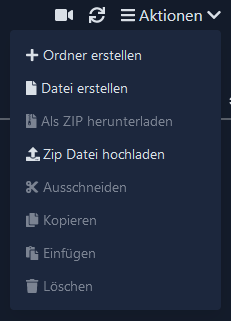
Die Schaltfläche Aktionen ermöglicht es Ihnen zunächst nur, neue Ordner oder Dateien zu erstellen. Sobald eine oder mehrere Dateien oder Ordner ausgewählt sind, können diese unter der Schaltfläche gelöscht, kopiert oder ausgeschnitten werden. Befindet sich eine Datei oder ein Ordner in Ihrer Zwischenablage, kann dieser über die Schaltfläche eingefügt werden. Zudem können eine oder mehrere Dateien ausgewählt werden, um diese unter der Schaltfläche Aktionen zu zippen und als ZIP-Dateien herunterzuladen oder hochzuladen.
Kontextmenü
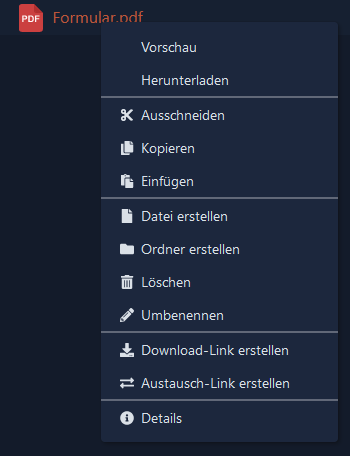
Einige der Funktionen der oben beschriebenen Schaltflächen lassen sich ebenfalls über einen Rechtsklick auf eine Datei oder einen Ordner ausführen.